Outlook「変更できません」エラー解決!データ修復と最新手順
outlook メッセージ を 変更 できない ため 操作 を 実行 できませんという警告ダイアログが画面に躍り出た瞬間、多くのビジネスパーソンの作業は完全にストップする。朝一番の重要な取引先への返信、あるいは急ぎのミーティング調整の最中に発生するこのトラブルは、業務上の重大なボトルネックとなり得る。世界のIT・ソフトウェア業界を牽引するマイクロソフトが提供するMicrosoft 365のエコシステムにおいて、主要なメールクライアントであるMicrosoft Outlookの障害は、単なる個人PCの不具合にとどまらず組織全体の生産性に直結する問題だ。
ビジネスの第一線で活躍するユーザーから報告が相次いでいるのは、メールの削除やフォルダー間の移動、フラグ設定を試みた際に対象のオブジェクトがロックされてしまう現象である。実務の現場で突然outlook メッセージ を 変更 できない ため 操作 を 実行 できませんという予期せぬポップアップが表示され、何度操作を繰り返しても拒絶されるストレスは計り知れない。最高経営責任者(CEO)のサティア・ナデラ率いる同社がどれほどクラウド連携の強化を推進しようとも、クライアント端末側で生じるデータ同期の食い違いは、今なお克服すべき課題として立ちはだかっている。
なぜ今、業務現場でこのエラーが多発しているのか?
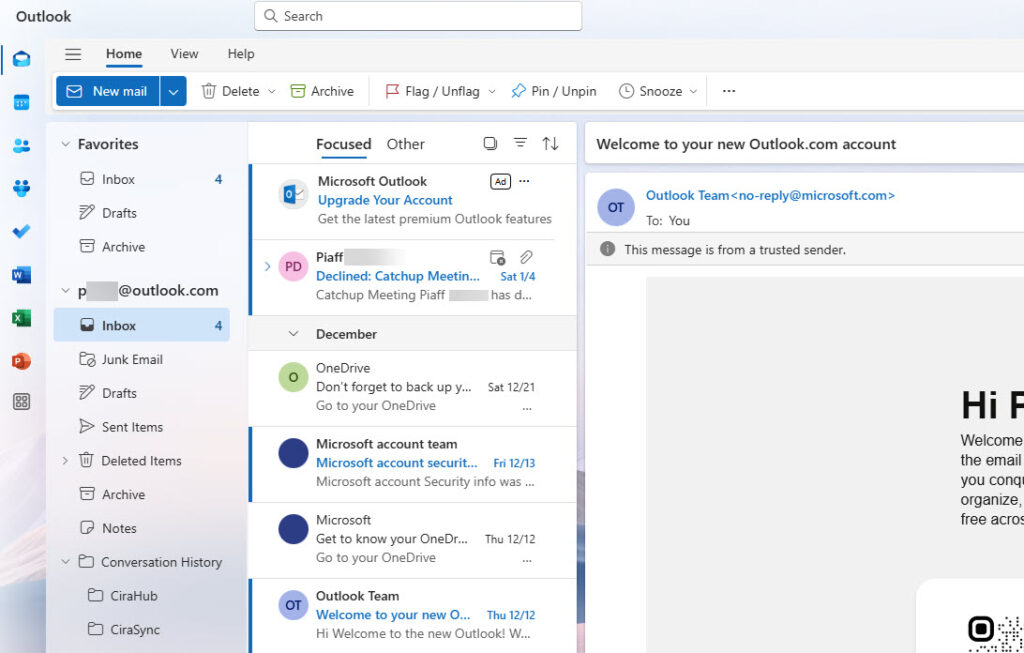
ビジネス環境のクラウド化が極限まで進んだ結果、ローカル端末とクラウドサーバー間の通信はより複雑化した。特にExchange Onlineとのバックグラウンド同期が常時行われる中で、回線の瞬断やセキュリティソフトの過剰な介入が起きると、ローカルに保持されたデータとサーバー上のステータスに非整合が生じる。
メールをドラフト保存した直後や、他の共有ユーザーと同時に同一のメッセージを編集しようとした瞬間、排他制御の矛盾が発生する。これがエラーを引き起こす引き金だ。便利さの裏側に潜む同期の歪みが、業務の足を引っ張る格好となっている。
原因を徹底解説!キャッシュ不具合とファイル破損のメカニズム
:max_bytes(150000):strip_icc()/outlookscreenshot-faa47bee52194249bad1bd303360f32e.jpg)
なぜこのエラーは唐突に発生するのか。原因は大きく分けて3点存在する。第一に、ローカルキャッシュ(.ostファイル)の内部破損だ。日々膨大なメールの送受信を繰り返す中で、インデックス情報やメッセージフラグのポインタが乱れ、書き込み不能状態に陥る。
第二に、サードパーティ製のアドインによる競合。ウイルス対策ソフトや名刺管理ツールのプラグインがメッセージオブジェクトをバックグラウンドで保持(ロック)したまま解放しないケースだ。そして第三に、サーバー側との権限同期のエラーである。自分が差出人や編集権限を持っているにもかかわらず、プロファイル情報が一時的に同期不全を起こし、「変更不可」と判断されてしまうのだ。
キャッシュ不具合やデータ修復など最新の解決手順と裏ワザ
手遅れになる前に試すべきステップがある。まずは最もシンプルかつ効果的な「セーフモード起動」だ。キーボードの`Ctrl`キーを押しながらOutlookを起動することで、アドインを無効化した状態で原因の切り分けが行える。
もしセーフモードでエラーが出ない場合、原因はアドインにある。オプション画面から疑わしいアドインのチェックを外すだけで解消する。さらに、知る人ぞ知る裏ワザとして「キャッシュモードのオフ・オン切り替え」が存在する。アカウント設定から一度「Exchange キャッシュ モードを使用する」のチェックを外し、Outlookを再起動した後に再度チェックを入れる。これだけで、滞留していた変更要求のキューがクリアされ、スムーズな動作を取り戻す事例が非常に多い。
OSTファイル修復ツールとExchange Onlineの連携リカバリー策
上記の手順で解消しない場合、データファイルそのものが物理的あるいは論理的に破損している可能性が高い。ここで威力を発揮するのが、公式のOSTファイル修復ツール(Scanpst.exe / SCANOST関連機能)だ。プログラムファイルを検索し、該当する.ostあるいは.pstファイルを選択してスキャンを実行することで、破損したインデックスを再構築できる。
万が一、修復ツールでも復旧しない場合の解決策は、.ostファイルの再生成だ。Outlookを終了した状態で、該当する.ostファイルの名前を変更するか削除する。その後Outlookを起動すれば、Exchange Onlineから最新のメールデータが自動的に再ダウンロードされ、フレッシュな状態で同期が再開される。ローカルにしか存在しない下書きがないか事前に確認した上で行うのが鉄則だ。
Windows 11環境におけるトラブルシューティングと再発防止ガイド
最新のOSであるWindows 11上でこの症状が発生している場合、OS側のバックグラウンド処理やストレージの最適化機能が影響を与えていることも少なくない。適切なトラブルシューティングを行うには、まずWindowsのシステム更新が最新状態であるかを確認したい。
また、OSの「記憶域修復」やバックアップソフトのシャドウコピー処理がOutlookのデータファイルアクセスとバッティングしていないかも確認のポイントだ。定期的な不要メールの整理、大容量添付ファイルのアーカイブ化を心がけることで、ファイルサイズの膨張を防ぎ、データ破損の発生確率を劇的に下げることができる。
システム管理者が押さえるべき根本対策と運用のポイント
企業のIT部門にとって、1人のユーザーで発生したエラーは組織全体へ波及する予兆かもしれない。個別の対処にとどまらず、プロファイルの再作成プロセスの自動化や、グループポリシーを通じたアドインの一括制御を検討すべきだ。
クラウドとローカルが高度に融合した現代のITインフラにおいて、突発的なトラブルへの迅速なレスポンス体制こそが企業防衛の要となる。日頃からバックアップ手順を周知し、エラー発生時の初期対応をマニュアル化しておくことが、予期せぬ業務停止リスクを最小限に抑える秘訣だ。 (出典: outlook メッセージ を 変更 できない ため 操作 を 実行 できません(Yahoo!ニュース))
毎日更新されるトレンド情報を分析・発信中。役立つ裏技やおすすめ情報を分かりやすく紹介します。
