エクセルの罫線を消す徹底ガイド!消えない原因と瞬速削除テク
エクセル 罫線 を 消す作業は、日常のデスクワークで頻繁に発生する操作でありながら、意図通りに消えてくれず作業の手が止まってしまうトラブルが後を絶ちません。作成した表の不要な線を消そうとしても変化がなかったり、印刷画面で予期せぬ線が現れたりと、ちょっとした設定の食い違いがストレスの原因になります。長年親しまれてきたツールであっても、細かな表示仕様を理解していないと思わぬタイムロスの原因になるのです。
世界中のオフィスで愛用される表計算ソフトウェアにおいて、手動操作に頼らずエクセル 罫線 を 消すための洗練されたテクニックを身に付けることは、業務全体のスピード感を劇的に変えます。単純な削除手順だけでなく、背景にある設定の仕組みを押さえておくことで、煩雑な書類作成も一瞬でクリアなデザインへと仕上げることが可能になります。
エクセルの罫線が消えない?トラブルの原因と即効解決策
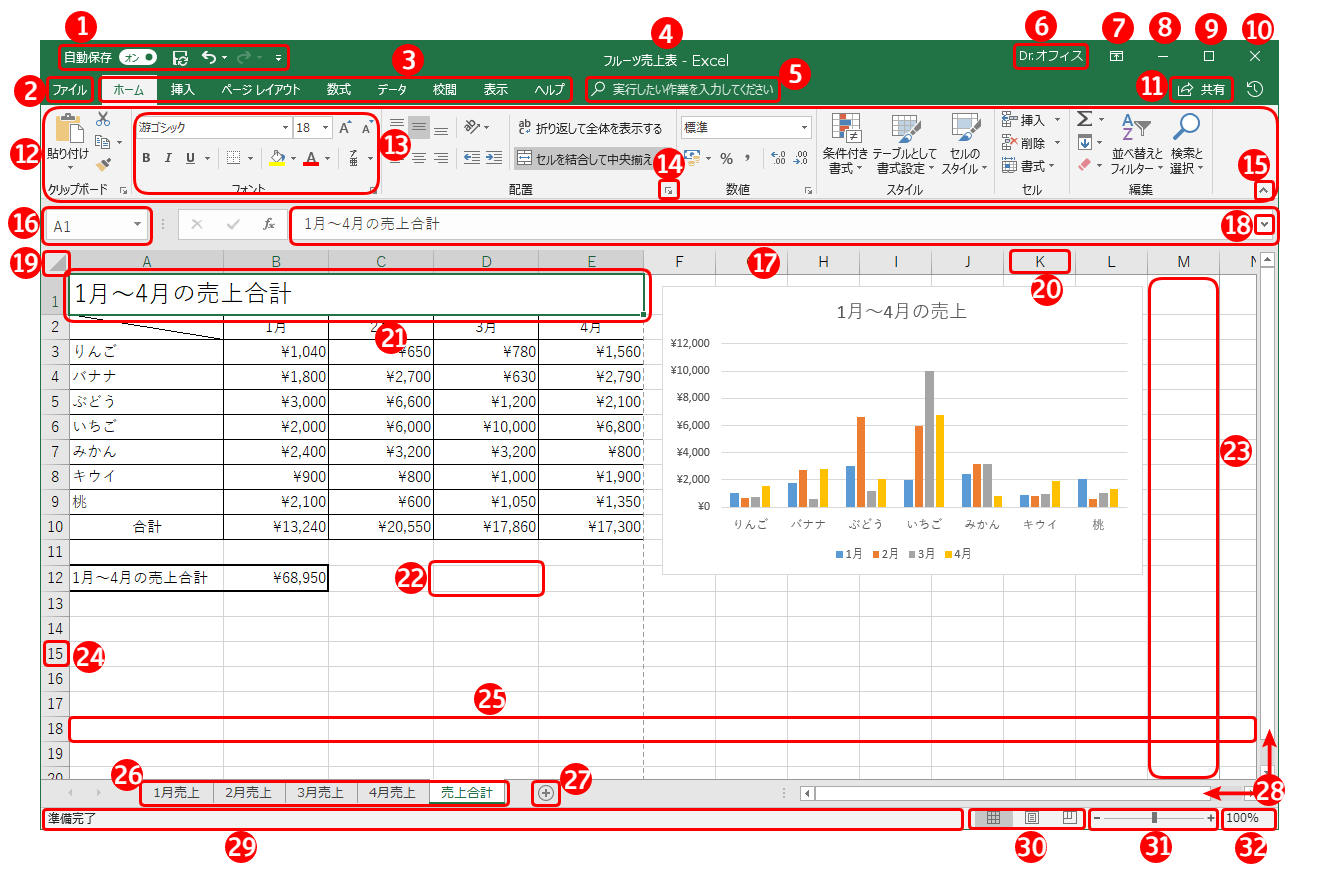
どれだけ「枠線なし」を選択しても線が消えない場合、主な原因は3つ存在します。1つ目は、手動で引いたラインではなくシート全体を覆うデフォルトの「グリッド線」が表示されているケース。2つ目は、条件付き書式によって特定のルールに基づいた線が自動適用されているパターンです。そして3つ目は、セルの背景色が白で塗りつぶされており、グリッド線が見えなくなっているだけの状態です。
特に条件付き書式が設定されている場合、標準の削除操作では上書きできません。該当セルを選択し、「条件付き書式ルール管理者」を開いてルールを消去するか、優先順位を見直す必要があります。トラブルの原因がグリッド線なのか、手動で引いた罫線なのか、あるいは自動ルールなのかを瞬時に見極めることが、迷わず解決にたどり着く最短ルートです。
一瞬で消す裏ワザ!ショートカットキーで作業効率を激変させる
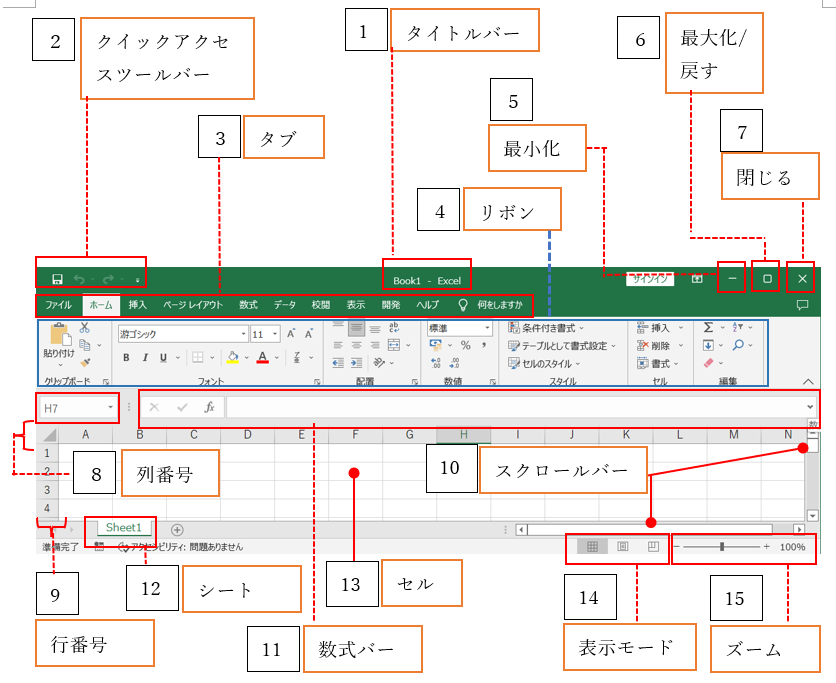
マウス操作でメニューを何度もクリックする時代は終わりを告げました。一瞬で不要なラインをクリアしたいなら、キーボード操作の習得が不可欠です。あらかじめ対象範囲を選択した状態で「Ctrl + Shift + _(アンダースコア)」を押すと、選択範囲の外枠および内部に引かれたラインが一瞬で消去されます。
リボンメニューのアクセスキーを利用した連打テクニックも有効です。「Alt」キーを押した後に「H」、「B」、「N」と順番にタイプするだけで、マウスに手を伸ばすことなく削除処理が適用されます。頻繁に行う作業だからこそ、ショートカットキーを指に覚え込ませることで、日々の作業負担は驚くほど軽くなるでしょう。
印刷時だけ非表示にする方法と画面表示のスマートな切り替え
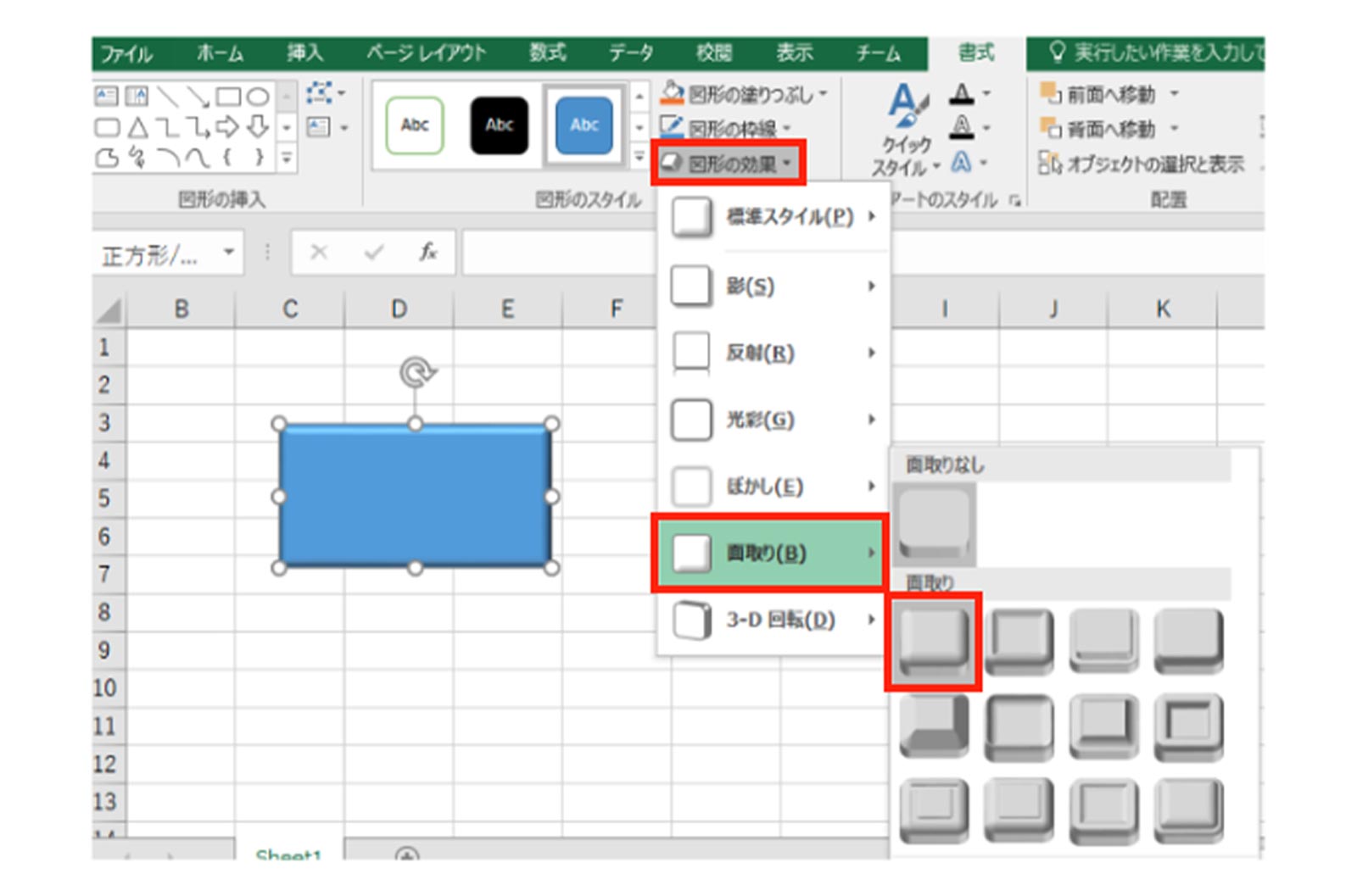
作業中の画面では格子状のガイドラインを残したまま、紙への印刷時だけ余計な枠線を消してスッキリ見せたいというニーズは多いものです。この制御は「ページレイアウト」タブから数クリックで完了します。「シートオプション」グループにある「枠線」の項目で、「印刷」のチェックボックスを外すだけで、画面上の視認性を保ちながら印刷物だけをプロフェッショナルな仕上がりに変更できます。
反対に、画面上でも完全な白紙のプレゼン資料のように見せたい場合は、「表示」タブにある「枠線」のチェックを解除します。印刷用途と画面参照用途を明確に切り分ける設定を活用すれば、会議資料の説得力も一段と向上します。
表全体の枠線一括削除!余計な線をまとめてクリアする手順
引きすぎてごちゃごちゃしてしまった大きな表や、外部から受け取った複雑なデータの枠線は、一括でクリアするのが効率的です。シート全体を選択するには「Ctrl + A」を押し、そのままホームタブのアイコンから「枠線なし」を選択すれば、複雑なレイアウトも一気にリセットされます。
表の一部だけをスマートに整理したい場合は、ドラッグで範囲指定を行ってから同様の操作を実行します。残したい外枠だけを維持しつつ、内部の格子だけを一括除去するなど、メリハリのあるレイアウト作成が短時間で完成します。
セルの書式設定をマスターして自由自在に見た目をコントロール
より細かなデザインコントロールを行うには、専用ダイアログボックスの活用が欠かせません。対象セルを選んで「Ctrl + 1」を押すことで瞬時に呼び出せるセルの書式設定画面では、線の種類や太さ、色、配置する位置(上、下、左、右、斜線)を直感的にカスタマイズできます。
プリセット表示の「なし」ボタンをクリックすれば、選択範囲内のすべてのラインが一発でクリアされます。見た目の美しさとデータの読みやすさを両立させるためには、この設定画面での細やかな調整テクニックが強い味方となります。
Microsoft 365が拓く未来とオフィスワークの進化
世界的なIT企業であるマイクロソフトが主導するソフトウェア産業は、AIアシスタントの統合やクラウド基盤の高度化により大きな転換期を迎えています。サティア・ナデラCEOが推進する生産性向上へのコミットメントは、Microsoft 365やWindows環境全体において、ユーザーがいかに付加価値の高いクリエイティブな業務に集中できるかを目指して進化を続けています。
表計算ソフトウェアの代名詞として長年君臨するMicrosoft Excelもまた、単なる計算ツールから高度な分析・視覚化プラットフォームへと変貌を遂げています。主要なオフィススイートとしての基本機能である罫線の細かな扱いからAI連携に至るまで、最新の操作術を熟知しておくことが、これからの時代を生き抜くビジネスパーソンの大きな強みとなるはずです。 (出典: エクセル 罫線 を 消す(Yahoo!ニュース))
毎日更新されるトレンド情報を分析・発信中。役立つ裏技やおすすめ情報を分かりやすく紹介します。
